Inhaltsverzeichnis
- Alles beginnt mit einem geeigneten Foto
- Perfekte Lichtverhältnisse
- Bildausschnitt wählen
- Fokus auf die Augen
- Umgebung nutzen
- Interessante Kameraperspektive
- Foto Tuning – 4 Power-Tipps zum Bearbeiten und Gestalten des Motivs
- Den richtigen Bildausschnitt wählen
- Helligkeit und Kontrast anpassen
- Foto in Schwarz-Weiß umwandeln
- “Rote Augen” entfernen
- Tutorial “Kreative Fotogeschenke kinderleicht”
So wird aus einem Foto das perfekte Motiv
für ein Fotogeschenk
Nur noch eine Woche bis zum Geburtstag und noch kein Geschenk. Außerdem wie so oft keine Zeit. Und doch will man nicht „Irgendetwas“ schenken. Etwas ganz Persönliches soll es sein. Aber wie und was?
Alles ist möglich mit der richtigen Idee!
Persönlich gestaltete, individuelle Geschenke sind wieder „in“. In einer Konsumgesellschaft, in der immer mehr Waren immer ähnlicher werden, wächst das Interesse nach Individualität, nach persönlicher Note – nach Einmaligkeit. Da ist es kein Wunder, dass es uns bei der Suche und Auswahl von Geschenken wichtiger wird, uns mit unseren Geschenken vom langweiligen Durchschnitt des Alltags abzugrenzen.
Früher war das „Basteln“ von Geschenken eine gängige Weise, etwas ganz Besonderes zu kreieren. Ein Brauch, der über die Jahre in den Hintergrund geriet und durch das simple Verschenken von Konsumgütern ersetzt wurde, die idealerweise noch gleich im Kaufhaus als Geschenk eingepackt wurden, so dass selbst die letzte Möglichkeit individueller Gestaltung verschwand. Dabei ist es gar nicht schwierig eine gute Idee für ein persönliches Geschenk zu finden. Unsere Festplatten sind gewöhnlich voll davon – voller Fotos. Was liegt also näher, als aus dem schönsten dieser Bilder ein ganz persönliches Geschenk zu basteln?
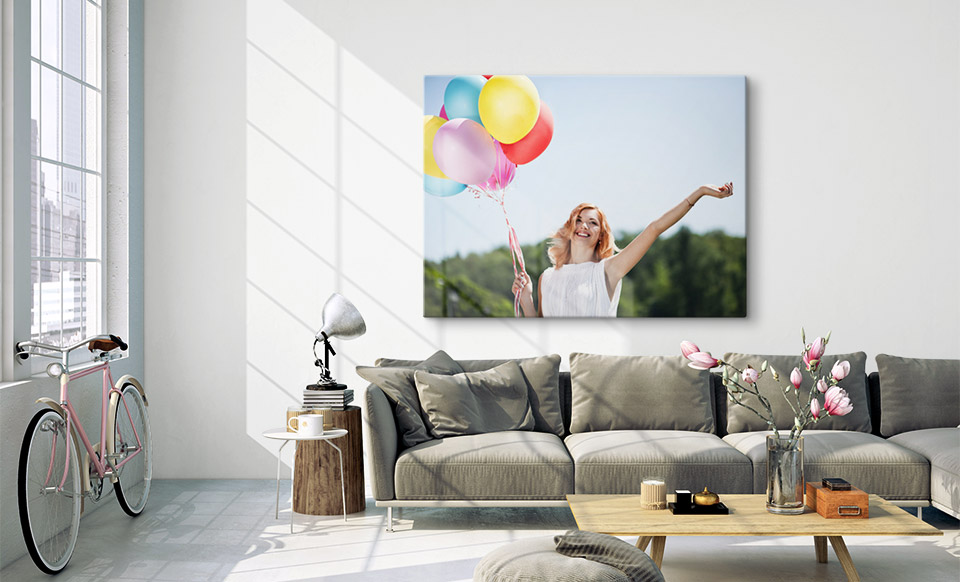
Deshalb liegen eigene Bilder auf Leinwand so im Trend?
- Jeder hat digitale Fotos oder kann sie schnell erzeugen
- Die meisten privaten Fotos haben persönlichen Bezug
- Mit ein bisschen Know-How lassen sich tolle Motive gestalten
- Alles Digitale ist so lange veränderbar bis es dem gewünschten Ergebnis entspricht
- Es gibt zahlreiche Möglichkeiten, das gestaltete Motiv in ein individuelles Geschenk zu verwandeln
- Einige Dienstleister bieten 24-Stunden-Services an, wenn es sehr schnell gehen muss
› › Jetzt Ratgeber für individuelles Fotogeschenk herunterladen ‹ ‹
So wird aus dem eigenen Foto das riesige Bild auf Leinwand
Die Auswahl des richtigen Bildes ist der Dreh und Angelpunkt für ein ausdrucksstarkes Foto-Geschenk. Dabei ist nicht nur das Motiv, sondern auch die Größe und Auflösung der Foto-Datei zu beachten. Für den Druck im Großformat ist eine Auflösung von mindestens 100 dpi erforderlich. Eine moderne Digitalkamera erfüllt diese Voraussetzung in der Regel bereits in den Standardeinstellungen.
Grundsätzlich spielt es keine Rolle ob Kind oder Erwachsener, Freund oder Model abgelichtet wird. Entscheidend für ein gutes Foto sind Faktoren, die auch ohne professionelle Ausrüstung zu beeinflussen sind. Bereits ein paar Tricks und Kniffe lassen ein gewöhnliches Motiv schon besonders wirken.
Entscheidender Faktor:
Gute Lichtverhältnisse
Perfekte Lichtverhältnisse
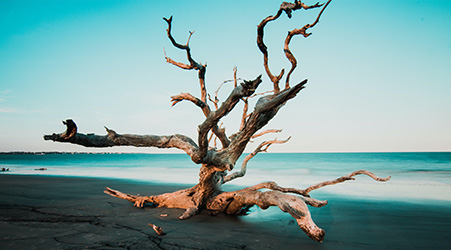
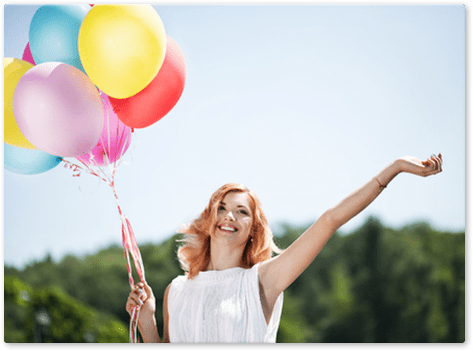
Die erste Frage ist die nach dem Ort an dem das Foto entstehen soll. Ob ein Foto drinnen oder draußen aufgenommen wird, hat auch Einfluss auf die Stimmung des Bildes. Outdoor Bilder wirken meist natürlicher und stimmungsvoller, als Bilder, die in geschlossenen Räumen aufgenommen werden. Dabei ist Licht ein entscheidender Faktor. Das natürliche Licht der Sonne lässt ein Bild wärmer wirken, insbesondere morgens oder abends, wenn die Sonne tief steht. Bei Bildern, die während des Tages aufgenommen werden, sollte man versuchen unschöne Schlagschatten zu vermeiden. Es empfiehlt sich die Person mit dem Rücken zur Sonne zu positionieren und von vorne zu beleuchten – z.B. durch den Blitz der Kamera oder ein weißes Laken als Reflektor. So blendet die Sonne den Fotografierten nicht und Schlagschatten werden vorgebeugt. Schöne, klare Bilder ergeben sich auch nach einem großen Regenschauer, das die Staubpartikel aus der Luft entfernt hat und die Atmosphäre wieder reingewaschen hat.
Bildausschnitt wählen
Der Bildausschnitt (hier dargestellt von Gesichtsportrait bis Ganzkörper) verändert die Wirkung des Bildes
Der Bildausschnitt sollte eine bewusste Entscheidung sein. Ob das Foto Ganz- oder Teilkörper, Kopf- oder Gesichtsportrait abbildet verändert auch die Wirkung des Bildes. Bei einem Ganz- oder Teilkörper-Foto liegt der Fokus viel mehr auf der Person, wie sie sich verhält, oder mit der Umwelt interagiert. Kopf- oder Gesichtsportraits hingegen heben die Persönlichkeit einer Person hervor, insbesondere durch die Intensität der Augen.
Bei ausdrucksstarken Portraits liegt die
Schärfe auf den Augen
Fokus auf die Augen
Ausdrucksstarke Portraits sind oft freigestellt – mit einem unscharfen Hintergrund. Dadurch rückt die Person in den Vordergrund und der Hintergrund wird prinzipiell vernachlässigt. Durch die Verteilung der Schärfe wird das Wesentliche in den Fokus gestellt. Dabei ist es besonders wichtig richtig zu fokussieren. Bilder werden als scharf empfunden, wenn die Augen, Haare und Lippen fokussiert sind. Die Augen jedoch verleihen dem Portrait den meisten Ausdruck, daher sollte auch die Konzentration auf den Augen liegen.
Das Umfeld setzt das Hauptobjekt in Szene
Umgebung nutzen
Je nach Präferenz kann auch ebenso gut das Umfeld eines Motivs in das Foto einbezogen werden. Das Umfeld gehört genauso zum Bild wie die abgebildete Person und kann dem Motiv das gewisse etwas verleihen. Es kann Geschichten erzählen, zum Beispiel durch Personen die im Hintergrund agieren, oder aber die abgebildete Person repräsentieren, zum Beispiel durch die Wohnung, das Auto oder einen Ort mit Bedeutung. Somit kann der Hintergrund – das Umfeld – mehr über die Person verraten oder dem Bild eine Aussage geben.
Dynamik gewinnt ein Foto vor allem
durch ungewöhnliche Kameraperspektiven
Interessante Kameraperspektive
Die Kameraperspektive beeinflusst das Bild zusätzlich enorm. Von unten fotografiert wirken Personen oft größer und dominanter, während von oben fotografiert eine gegensätzliche Wirkung erzielt wird. Durch gewolltes drehen der Kamera und Kameraposition kann Spannung in das Bild gebracht werden. Um die richtige Position zu finden sollte das Umfeld genau betrachtet werden. So werden auch ungewöhnliche oder interessante Perspektiven gefunden und spontane Situationen ausgenutzt.
Foto Tuning – 4 Power-Tipps für Ihr Bild auf Leinwand direkt vom Profi
Nachdem das richtige Foto gefunden ist, sind in der Regel ein paar Optimierungsschritte nötig, um Farben, Helligkeit, Kontrast zu korrigieren und unerwünschte Effekte der Aufnahme zu entfernen. Oder aber das fertige Motiv soll schwarz-weiß sein, während das ursprüngliche Foto farbig ist. Für all diese Anforderungen eignet sich am besten ein Bildbearbeitungsprogramm wie Photoshop® von Adobe oder das generell kostenlose Gimp. Photoshop ist DAS Profi-Tool für Bildbearbeitung schlechthin und kann als Testversion kostenlos heruntergeladen und 30 Tage lang in vollem Umfang genutzt werden. Mehr als ausreichend Zeit also für unser Vorhaben, das innerhalb einer Stunde erledigt ist.
Photoshop Testversion kostenlos herunterladen
› › Jetzt Photoshop Ratgeber herunterladen ‹ ‹
Den richtigen Bildausschnitt wählen
In jedem ordentlichen Bildbearbeitungsprogramm findet sich ein Werkzeug zum Zuschneiden von Bildern. Dazu wählt man in Photoshop das Freistellungswerkzeug in der Werkzeugpalette aus, klickt mit der linken Maustaste auf das Foto und zieht bei gedrückter Maustaste einen Rahmen auf. Nach dem Loslassen der Maustaste hat der Rahmen an allen Ecken Anfasspunkte, mit denen man den Auswahlrahmen in jede beliebige Richtung vergrößern oder verkleinern kann. Klickt man innerhalb des Rahmens und bewegt die Maus bei gedrückter linker Maustaste, verschiebt man den Auswahlrahmen auf dem Foto. Der Bereich außerhalb des Rahmens wird während der Bearbeitung vom Programm abgedunkelt, um den Ausschnitt deutlich hervorzuheben.


Steht der gewünschte Ausschnitt einmal fest, wird der Zuschnitt des Bildes entsprechend des festgelegten Auswahlrahmens durch Drücken der Eingabe-Taste ausgeführt.
Helligkeit und Kontrast anpassen
Viele Fotos kann man mit nur kleinen Änderungen deutlich verbessern. Die Einstellung Helligkeit/Kontrast eignet sich besonders dafür und ist leicht zu handhaben. Sie ist nicht nur in Photoshop, sondern auch in vielen kostenlosen Bildbearbeitungsprogrammen verfügbar. Durch das Anpassen von Helligkeit und Kontrast lassen sich zu helle oder zu dunkle Farben einfach korrigieren, um somit ein ausdrucksstarkes Bild mit kontrastreichen Farben zu erzeugen. Dazu wählt man im Photoshop-Menü Bild > Korrektur > Helligkeit/Kontrast und schon öffnet sich ein neues Fenster mit zwei Reglern, die sich in den positiven und negativen Bereich verschieben lassen. Jetzt kann man diese nach Belieben hin und her ziehen bis das gewünschte Ergebnis erzielt ist.
Photoshop bietet hier auch die Möglichkeit, die Anpassungen automatisch vorzunehmen. Dies führt aber nicht immer zu einem zufriedenstellenden Resultat, kann aber immer noch im Nachhinein verändert werden. Durch Hinzufügen und Entfernen des Häkchens im Vorschau-Feld kann man die Änderungen am Bild ein- und ausblenden. Auf diese Weise lässt sich überprüfen, ob die vorgenommenen Einstellungen den eigenen Vorstellungen entsprechen oder nicht. Wenn man dann mit den Einstellungen zufrieden ist, bestätigt man mit dem OK-Button oder der Eingabe-Taste und der Effekt wird auf das Foto angewandt.

Foto in Schwarz-Weiß umwandeln
Portrait-Fotos und Landschaftsaufnahmen werden durch einen Schwarzweiß-Effekt besonders in Szene gesetzt. Mit nahezu jedem Bildbearbeitungs-Programm kann eine solche Umwandlung eines Farbfotos in ein Schwarzweißbild durchgeführt werden. So auch mit Photoshop oder GIMP. Hier benötigt es lediglich ein paar Handgriffe bzw. Klicks für die Konvertierung des farbigen Fotos nach Schwarz-Weiß. Im Hauptmenü von Photoshop befindet sich unter Bild > Korrekturen > Schwarzweiß das hierfür empfohlene Werkzeug. Mit einem Klick öffnet sich ein Fenster mit zahlreichen Einstellungsoptionen. Die Standard-Einstellung eignet sich bereits perfekt für das schnelle und effiziente Umsetzen einer Schwarzweiß-Idee.


“Rote Augen” entfernen
Der sogenannte “Rote-Augen-Effekt” entsteht beim Fotografieren durch die Verwendung eines Blitzlichts. Bei digitalen Kompaktkameras entsteht dieser unschöne Effekt recht häufig, da bei diesen Apparaten das Blitzlicht nahe an der optischen Achse liegt. Diese Erscheinung kann schnell und einfach mit dem Rote-Augen-Werkzeug entfernt werden, das bei Bildbearbeitungs-Software wie Photoshop enthalten ist. Das benötigte Werkzeug befindet sich in der vertikalen Werkzeugleiste und gehört zur Gruppe der Bereichsreparatur-Pinsel. Zum Auswählen des Werkzeugs klickt man mit der rechten Maustaste auf das Bereichsreparatur-Symbol. Es öffnet sich ein Untermenü, in dem nun das Rote-Augen-Werkzeug ausgewählt werden kann.


Durch Aktivieren des Werkzeugs verändert sich der Mauszeiger nun und ein Auge-Symbol ist zu erkennen. Ein Klick in die rote Pupille wendet das Reparatur-Werkzeug an, wodurch der Rote-Augen-Effekt in den meisten Fällen bereits verschwunden ist. Falls das Resultat nach diesem Schritt noch nicht den Vorstellungen entspricht, kann das daran liegen, dass das Bildbearbeitungsprogramm die Pupille nicht korrekt erkannt hat. Als Alternative zieht man nun mit dem Werkzeug durch Klicken + Ziehen einen Rahmen um das rote Auge auf und lässt die Maustaste anschließen wieder los. Durch den Rahmen erkennt Photoshop, in welchem Bereich es die Reparatur durchführen soll. Dieser Vorgang kann wiederholt durchgeführt werden, bis keine Rotfärbung mehr zu erkennen ist.
Das 3-teilige Tutorial zur einfachen Gestaltung eines kreativen Fotogeschenks
Dieses Paket enthält neben dem E-Book 2 großartige Gadgets für Adobe® Photoshop®, mit denen man kinderleicht sein Foto als Fotogeschenk schmücken kann. Wie man diese Gadgets verwendet, wird ebenfalls in einem beigelegten Tutorial kinderleicht an einem Beispiel erklärt. Das Paket besteht aus:
1. einem Photoshop-Template mit Rahmen und zahlreichen Dekorations-Elementen:
Das Template ist eine Photoshop-Datei, die ausgewählte Dekorations-Grafiken enthält, welche bereits passend angeordnet und beliebig austauschbar sind.
2. einer Auswahl an verschiedenen Schriftarten:
Mit den einzigartigen Schriftarten verzieren Sie jedes Foto mit kreativen Textelementen. Diese verleihen jedem Fotogeschenk den letzten, individuellen Schliff.
3. einer ausführlichen Anleitung:
Das Tutorial erklärt Ihnen schrittweise, wie Sie die Gestaltungselemente der Vorlage verwenden und auf Ihre eigenen Bedürfnisse anpassen können, um als Resultat ein individuelles Fotogeschenk-Motiv zu erhalten.
Jetzt herunterladen und teilen – so funktioniert’s
Gerne stellen wir Ihnen den kostenlosen Ratgeber „Kreative Fotogeschenke gestalten“ zur Verfügung. Bitte helfen Sie zuvor mit, auch anderen dieses Wissen zugänglich zu machen. Denn Wissen wird größer wenn man es teilt :-)
Oder empfehlen Sie diese Seite per E-Mail weiter…
Meinungen unserer Kunden (2426 Bewertungen)


5/5
Gisela F. (Düsseldorf)
Hallo, nach Berlin, eine Freundin aus der Schweiz wollte unbedingt dieses Motiv groß in Leinwand haben. Obwohl die Datei nicht so groß war, ist ein wunderschönes Leinwandbild draus geworden., Danke!! Lieferzeit wie immer superschnell.Es sind... [mehr]


5/5
Werner H.
leinwand.de wurde mir von einer fotografin empfohlen die selbst ihre bilder dort bestellt! die unkomplizierte bestellung und die prompte lieferung sowie die qualität haben überzeugt! [mehr]